Teamshirts met verschillende namen
Zodra elk teamlid een eigen naam krijgt, wordt het ontwerp een lijst. Zo houd je namen, maten en aantallen zonder fouten bij elkaar.
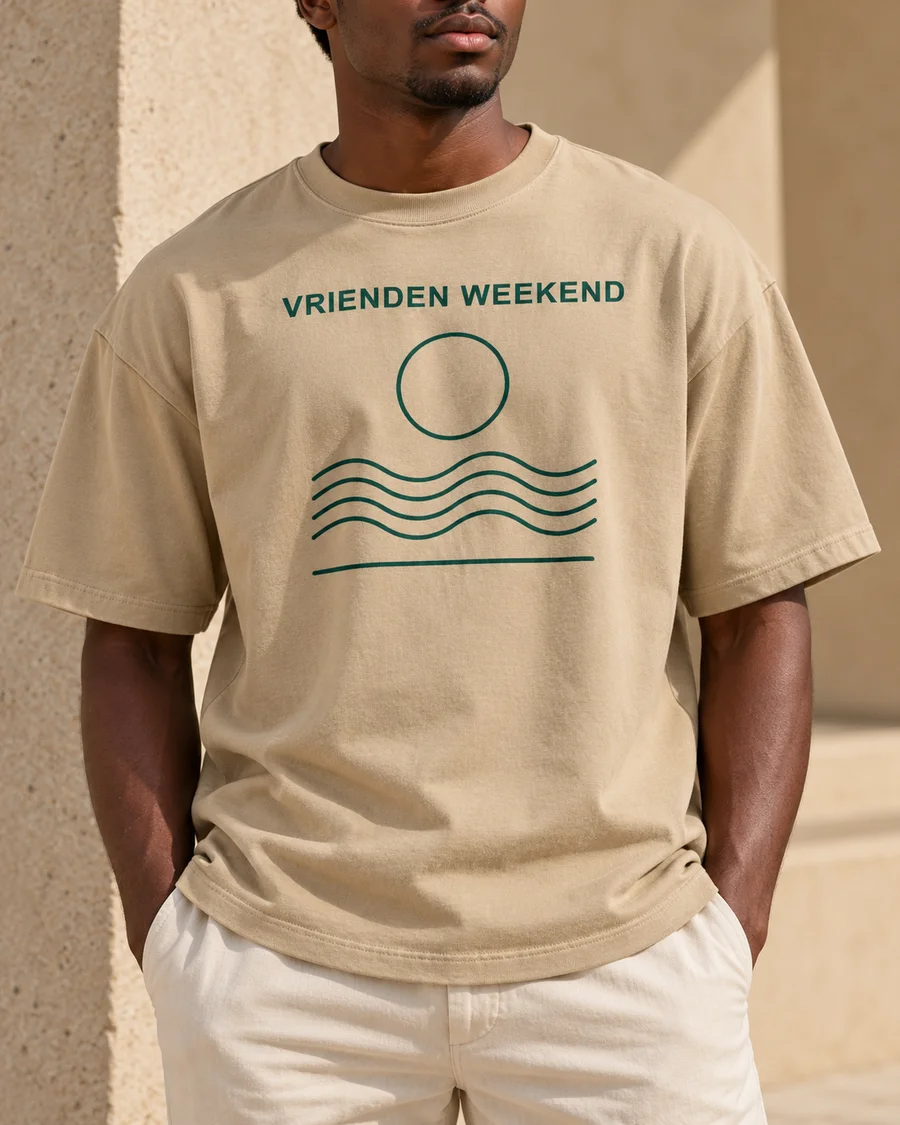
Zodra elk teamlid een eigen naam op het shirt krijgt, verandert het ontwerp van één beeld in een lijst met gegevens. Dat is geen ontwerpprobleem maar een organisatieprobleem. De voorkant blijft voor iedereen gelijk; de achterkant vraagt om een zorgvuldige lijst. In dit artikel lees je hoe je die lijst opbouwt en waar het meestal misgaat.
Zelfde voorkant, eigen achterkant
Begin met één ontwerp voor de voorkant: een logo, een symbool of een korte tekst. Die kant is voor iedereen identiek en bepaalt de herkenbaarheid. De achterkant is persoonlijk: een naam, eventueel een nummer of een rol. Houd de vorm van de achterkant voor iedereen gelijk, zodat de shirts als set voelen.
De namenlijst is het echte werk
Maak één lijst met voornaam, achternaam of beginletter, en de maat. Vraag mensen om hun naam zelf te typen in plaats van hem over te nemen uit een appgroep. Zo voorkom je spelfouten en verkeerde diakritische tekens. Let op namen met een accent, een trema of een apostrof: die moeten precies kloppen.
Volgorde kiezen
Kies één volgorde en houd die aan: alfabetisch op voornaam, of de volgorde waarin het team is ontstaan. Alfabetisch is het makkelijkst te controleren. Een willekeurige volgorde lijkt persoonlijker, maar is lastiger na te lopen. Spreek de keuze af voordat je bestelt.
Lengte van namen
Een korte naam en een lange naam naast elkaar zorgen voor verschil in beeld. Kies een vaste plek en een vaste grootte en rek de tekst niet uit om alles even breed te maken. Bij lange namen kan een kleinere lettersoort nodig zijn; overleg dat voordat je bestelt, zodat iedereen dezelfde opmaak krijgt.
Nummers en rollen
Een nummer op de rug is herkenbaar, maar niet voor elk team nodig. Een rol of functie kan handig zijn bij evenementen, maar maakt de rug drukker. Kies één extra element, niet twee. Als je een nummer gebruikt, controleer dan of het bij de persoon hoort en of het nergens dubbel staat.
Eén eigenaar, twee controles
Wijs één persoon aan die de lijst beheert en de bestelling plaatst. Laat een tweede persoon de lijst nalezen, hardop en naam voor naam. Dit klinkt omslachtig, maar het is de snelste manier om fouten te vinden. Controleer daarna de digitale weergave in de ontwerper met de definitieve lijst ernaast.
Maten koppelen aan namen
Een naam zonder maat is een half gegeven. Noteer per persoon de maat en laat iedereen een eigen shirt opmeten. De maattabel helpt om breedte en lengte te vergelijken. Meer uitleg staat in ons artikel over de juiste T-shirtmaat.
Grotere aantallen
Bij grotere teams is het verstandig om vooraf te bepalen wie de contactpersoon is en hoe wijzigingen worden doorgegeven. Voor grotere aantallen kun je je wensen via Voor teams doorgeven, zodat maten, namen en aantallen op één plek staan. Wijzigingen na de bestelling zijn vaak lastig, dus controleer alles voordat je afrondt.
Checklist
- Eén identieke voorkant voor iedereen.
- Eén lijst met namen, maten en eventueel nummers.
- Namen door de persoon zelf aangeleverd.
- Eén volgorde, vooraf afgesproken.
- Twee controles, waarvan één hardop.
- Definitieve lijst naast de digitale weergave gelegd.
Tot slot
Teamshirts met namen vallen of staan bij de lijst. Het ontwerp is meestal binnen een uur klaar; de controle kost meer tijd en levert meer op. Met één eigenaar, twee controles en een vaste volgorde bestel je een set die klopt. Bekijk de T-shirts voor een model en kleur die bij het team passen.