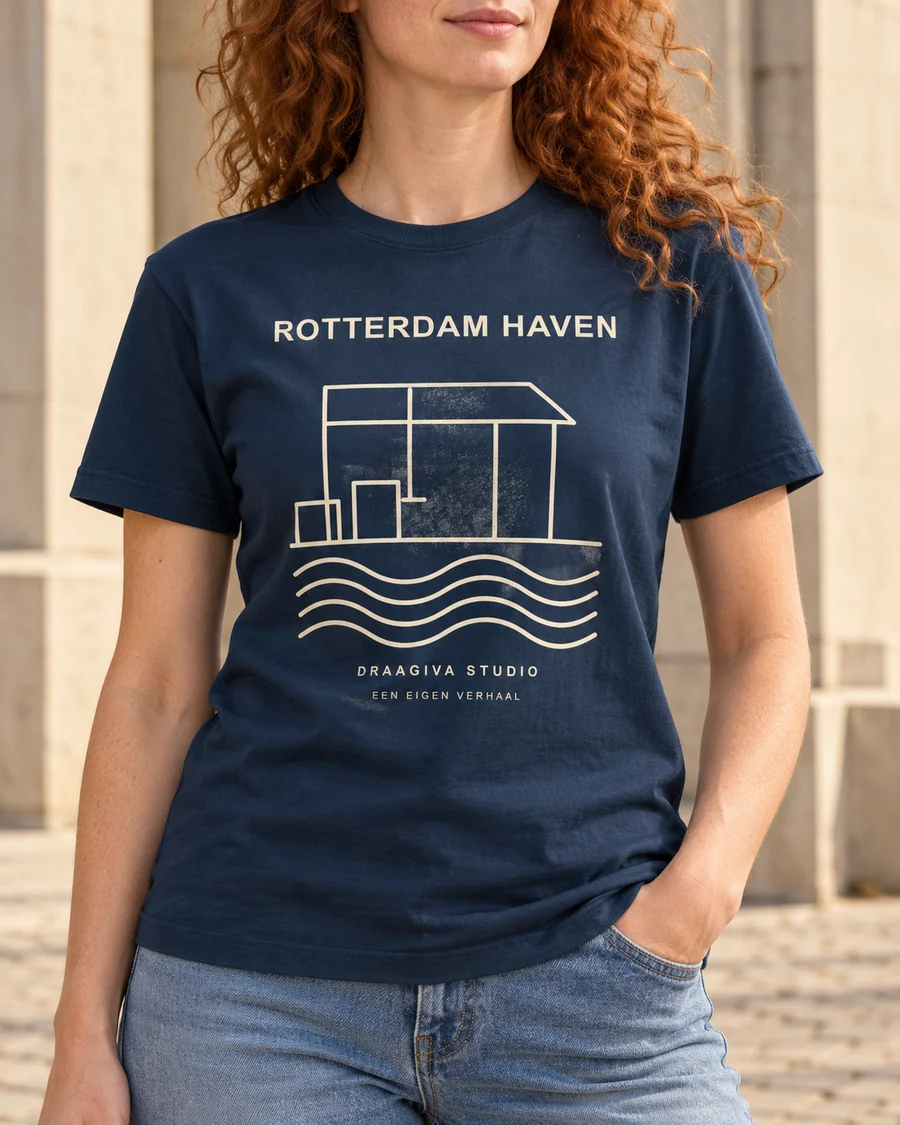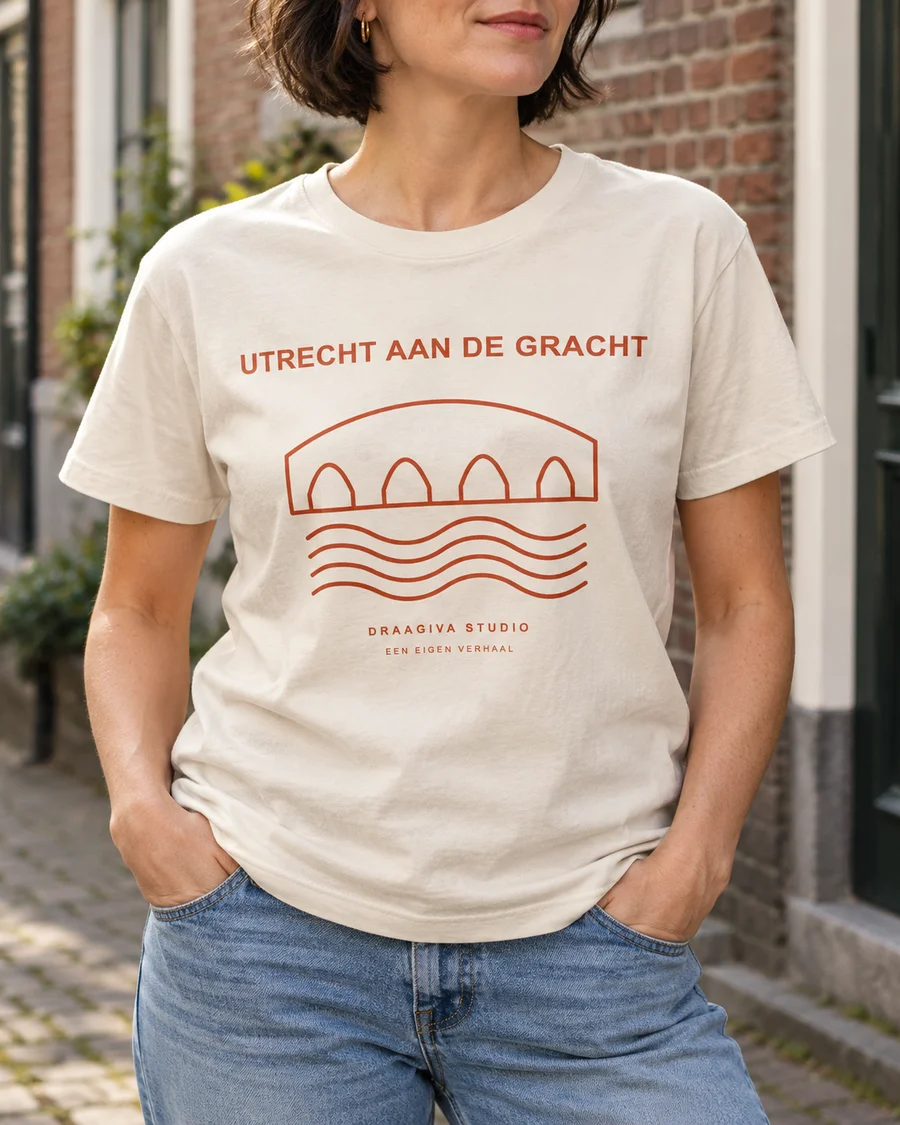
Een drukbestand voor je T-shirt voorbereiden
Van een klein logo naar een scherpe print: zo kies je het juiste bestand, formaat en detailniveau.

Een print begint niet bij de pers, maar bij het bestand dat je aanlevert. Een scherp logo op je scherm zegt weinig over het resultaat op stof. Formaat, resolutie en contrast bepalen of je ontwerp duidelijk blijft. In dit artikel lees je welke keuzes belangrijk zijn en hoe je een bestand voorbereidt dat prettig werkt.
Begin bij het origineel
Heb je een logo van je ontwerper gekregen, of gebruik je een afbeelding van een website? Dat verschil is groot. Een vectorbestand kan zonder kwaliteitsverlies worden geschaald, maar niet elk uploadformaat ondersteunt dat. Exporteer in dat geval een PNG op een groot formaat en controleer of de randen scherp blijven. Een klein bestand van social media is meestal geen goed uitgangspunt.
Kies het juiste bestandstype
Voor de ontwerper kun je een PNG, JPG of WebP gebruiken. Een PNG met transparante achtergrond is prettig voor een logo of een losse tekening, omdat de achtergrond niet meekomt. Een JPG is geschikt voor foto's, maar heeft geen transparantie en kan bij scherpe randen kleine storingen tonen. WebP werkt vaak goed voor foto's en houdt de bestandsgrootte klein.
Let op resolutie en formaat
Een ontwerp dat er op een telefoonscherm scherp uitziet, kan op een shirt korrelig worden. Kijk daarom naar de afmetingen in pixels en naar de grootte waarop je het wilt printen. Als vuistregel geldt: hoe groter de print, hoe meer pixels je nodig hebt. Schaal een klein bestand niet op, want de ontbrekende details komen niet terug.
Werk met duidelijke lijnen
Dunne lijnen en kleine letters vallen op stof sneller weg dan op een scherm. Gebruik liever iets dikkere lijnen en een lettertype met voldoende contrast. Zet tekst niet te dicht op elkaar en vermijd details die alleen van heel dichtbij zichtbaar zijn. Een eenvoudig ontwerp blijft op een shirt meestal het sterkst.
Denk na over kleur
Schermen geven kleur met licht, stof weerkaatst licht anders. Een felle kleur kan op een donker shirt anders uitvallen dan je verwacht. Kies kleuren met genoeg contrast en bekijk je ontwerp op de kleur van het shirt dat je wilt bestellen. In de ontwerper zie je een digitale indruk van het resultaat.
Houd rekening met het drukvlak
Elk shirt heeft een gebied waar het ontwerp mooi staat. Houd belangrijke onderdelen binnen dat vlak en laat ruimte aan de randen. Een ontwerp dat tot de rand loopt, kan na het printen anders uitvallen. Gebruik de hulpvlakken in de ontwerper om je plaatsing te controleren.
Controleer je bestand voor je bestelt
Bekijk je ontwerp op ware grootte, lees de tekst en controleer of je de juiste versie gebruikt. Heb je een logo met een pay-off of een extra regel? Kies één versie en houd die aan. Zo voorkom je dat je later een tweede bestelling nodig hebt met een ander bestand.
Rechten en toestemming
Gebruik alleen afbeeldingen die je zelf hebt gemaakt of waarvoor je toestemming hebt. Dat geldt ook voor logo's van merken, foto's van anderen en tekeningen uit een boek. Bij twijfel kun je beter een eigen ontwerp maken of een bestaand beeld vervangen door iets eigens.
Kies je shirt
Een goed bestand is de basis, maar het shirt bepaalt hoe het ontwerp uitkomt. Bekijk de T-shirts en kies een model en kleur die bij je ontwerp passen. Wil je voor een team of bedrijf bestellen, dan kun je je wensen via Voor teams doorgeven.
Een scherp bestand, een rustig ontwerp en een passend shirt geven samen het beste resultaat. Neem de tijd om je bestand te controleren voordat je bestelt; dat scheelt vaak een tweede poging.